

2020年5月25日 星期一

2020年5月24日 星期日

2020年5月23日 星期六
office 365文字轉化教學
相信powerpoint各位應該很熟,如果不常用到powerpoint,可能不知道它也可以製作出超炫的動畫,更厲害的是可以以轉化(Morph)的功能呈現,我將它歸類成三部份,文字,圖形,物件(文字及影像),因為細節較多,這篇文章先介紹文字轉化,圖形及物件下一篇文章再介紹
2019年12月26日 星期四
powerpoint製作3D立體圖分享
- powerpoint其實可應用的很廣,smartart,動畫,影片製作,螢幕錄影....等,都是大多數人平常沒發現,但卻是很實用的技巧,今天跟各位分享powerpoint製作3D立體圖。

- 上圖的範例是使用powerpoint,利用視覺的角度,讓主角跳脫空間,使圖片像3D的立體感,其實它的作法非常簡單,以下是我的實際作法,供大家參考,如果你有更吸睛的方法,歡迎留言指教。
2019年10月15日 星期二
圖片的應用for PPT
powerpoint技巧教學-圖片的應用
大家好:powerpoint的圖片功能應用很廣,例如圖片特效,裁切,造型...等,版面配置,美工,配色非它不可,可說是powerpoint的最大輔助工具

2019年10月14日 星期一
文字圖案材質效果for(powerpoint)
powerpoint技巧教學-文字圖案材質效果
文字圖案材質效果:此效果photoshop應用的很廣,繪圖設計美工者是必備的技巧,但powerpoint將它簡單化,不會繪圖軟體的一樣可以幾秒鐘,輕鬆製作出高階的技巧

相簿的應用for(powerpoint)
powerpoint技巧教學-相簿的應用
大家好:今天跟各位分享powerpoint的相簿功能,投影片須要置入好幾張圖片,一般的作法都是一張一張的置入,然後再調整大小及位置,不僅耗時又沒效率
_

動畫的基礎觀念for PPT
powerpoint技巧教學-動畫的基礎觀念
大家好:今天跟各位分享的是,powerpoint動畫的基礎觀念,許多人製作簡報時,一心追求華麗的動畫卻忽略了簡報的本質,整份簡報中80%以上以動畫呈現,讓簡報變得複雜,卻得到了反效果

2019年10月13日 星期日
版面大小的切換for(powerpoint)
powerpoint技巧教學-版面大小的切換
大家好:今天跟各位分享的是:powerpoint版面大小的切換,2013年微軟有重大的變革,功能更強大,不管是佈景主題,動畫,或是匯出檔案的支援...,連版面的配置也改變了

2019年10月12日 星期六
SmartArt的應用 PPT
powerpoint技巧教學-SmartArt的應用
大家好:今天跟各位分享的是powerpoint一個非常強大的功能,操作也很簡單,但很多人都不會,以下的教學希望對你日後製作簡報有很大的幫助
1.SmartArt的應用:10秒鐘學會powerpoint的高階技巧

2019年10月11日 星期五
佈景主題的應用for powerpoint
佈景主題的應用
大家好:今天跟大家分享的是,powerpoint佈景主題的應用,簡報幾乎人人會做,但是用對方法的少之又少,尤其佈景主題是較不容易了解的部份,我以簡單架構圖示說明,日後有時間會製作影片,上傳到我的youtube頻道,如果教的不清楚,或是有任何問題,歡迎留言,我會盡力為你解答

2019年10月10日 星期四

套用模板佈景for簡報PPT
套用模板佈景
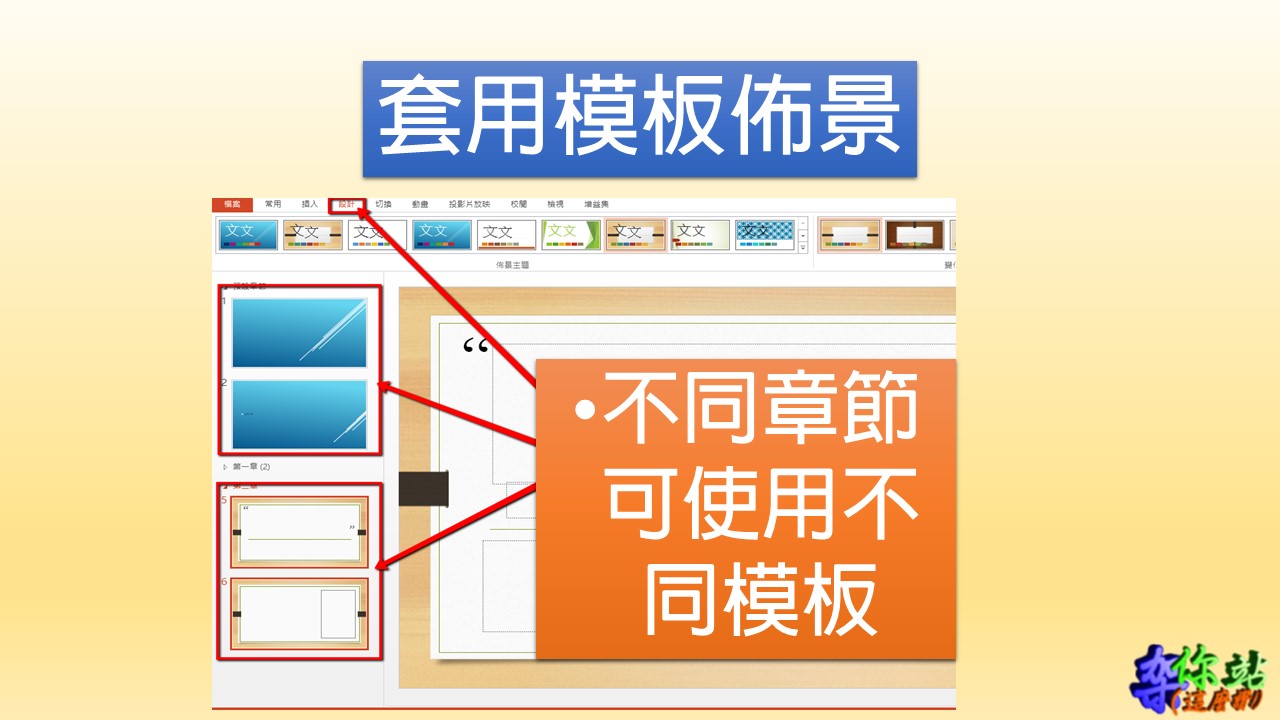
1.模板佈景套用:佈景的套用很簡單,但是很多人卻不會用,今天跟大家分享一下,先選取投影片,然後到工具列的"設計",特別注意,如果直接點選佈景,則所有投影片皆會套用選取的佈景,如果每張投影片想套用不同佈景,做法是先選取投影片,然後直接在佈景的地方按右鍵,會有好幾個選項,如"套用所有投影片","套用至所選取的投影片"
章節的應用powerpoint
powerpoint技巧教學-章節的應用
步驟1:投影片一多的時候,製作簡報的人,有時連自己都搞不清楚內容,所以章節的應用變的很重要,在投影片的前後空白處,按右鍵即可新增章節

簡報製作三要素PPT(powerpoint)
大家好:今天跟大家分享的是,製作簡報三要素內容,佈景及動畫,先讓各位了解簡報架構,陸續會分享每個細節的技巧
1.簡報三要素:簡報的組成是內容,佈景,動畫,如果按照架構完成,相信簡報一定能生動,抓住重點,聽簡報才不會覺得無聊想睡覺

2019年10月9日 星期三
舊檔案不跑版for(powerpoint)

訂閱:
文章 (Atom)